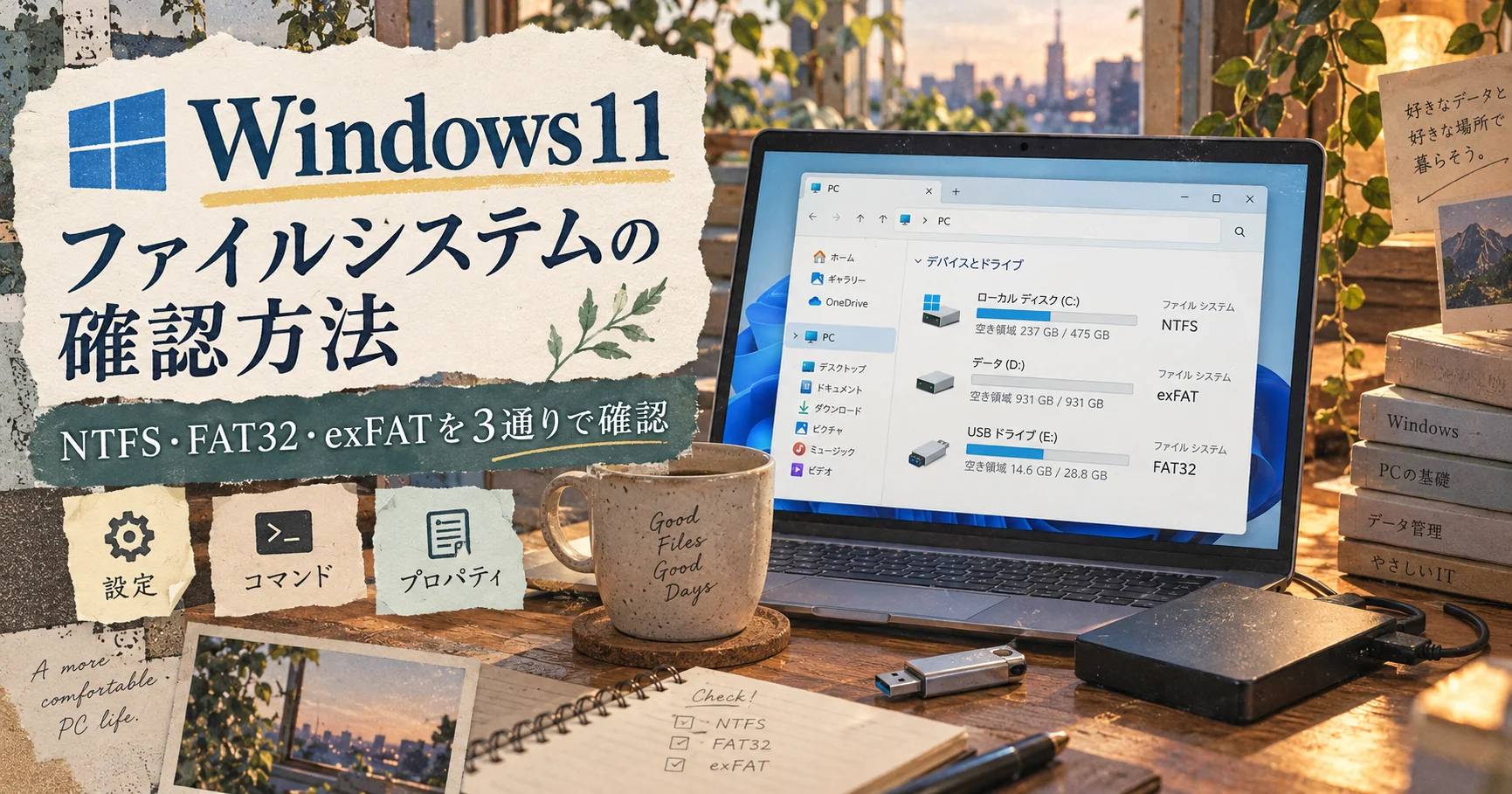
Windows 11でファイルシステムを確認する最も簡単な方法は、エクスプローラーで「PC」を開き、確認したいドライブを右クリックして[プロパティ]を選ぶ方法です。[全般]の「ファイルシステム」にNTFS、FAT32、exFATなどが表示されます。ドライブが表示されない場合は[ディスクの管理]でも確認できます。
⚠ 「ファイルシステム」と「システムファイル」は別物
「ファイルシステム」と「システムファイル」は別のものです。
ファイルシステムは、パソコンの中でファイルをどのように保存・整理するかを決める仕組みです。
一方、システムファイルは、Windowsを動かすために必要な大切なファイルです。
たとえると、ファイルシステムは「本棚の並べ方のルール」、システムファイルは「Windowsを動かすための大事な本」のようなものです。
この記事では、NTFS・FAT32・exFATなどのファイルシステムを確認する方法を解説します。
Windows 11のファイルシステム確認でよくある質問
Windows 11でよくありそうな疑問をまとめてみました。
Cドライブのファイルシステムは何?
Windowsの話になりますが、Windows PCの内蔵ドライブは、Cドライブに限らずDドライブ以降もNTFSが一般的です。
各ストレージについては、一般的に以下の傾向があります。
- 内蔵HDD・SSD → NTFSが多い
- 外付けHDD・SSD → NTFSかexFAT
- USBメモリ → FAT32 / exFAT / NTFS
- SDカード → FAT32 / exFAT
USB・HDD・SSD・SDカードも同じ方法で確認するの?
そうです。
USBメモリ・HDD・SSD・SDカードも、Windows 11でドライブとして認識されていれば、
- エクスプローラーの「プロパティ」
- 「ディスクの管理」
- PowerShell の
Get-Volume
でファイルシステムを確認できます。
ここではこの3つに分けてファイルシステムの確認方法を案内していきます。
Windows 11でファイルシステムを確認する3つの方法
Windows11でのファイルシステムを確認する方法は3つありますが、どの方法がいいかは、以下の表を参考にして選んで下さい。
| 確認方法 | こんな場合におすすめ | 難しさ | 特徴 |
|---|---|---|---|
| 方法1:エクスプローラー | 普通にHDD・SSD・USBなどのファイルシステムを確認したい | ★☆☆ | 最も簡単。ドライブのプロパティからNTFS・FAT32・exFATを確認できる |
| 方法2:ディスクの管理 | 複数のドライブをまとめて確認したい/エクスプローラーにドライブが表示されない | ★★☆ | パーティションやファイルシステムを一覧で確認できる |
| 方法3:PowerShell | コマンドで確認したい/複数ボリュームの情報を一覧で取得したい | ★★★ | Get-Volumeなどでファイルシステムを一覧表示できる |
方法1:エクスプローラーのプロパティから確認する
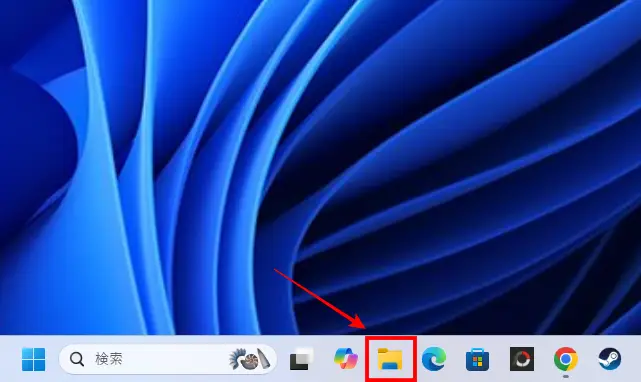
1. エクスプローラーを開きます。
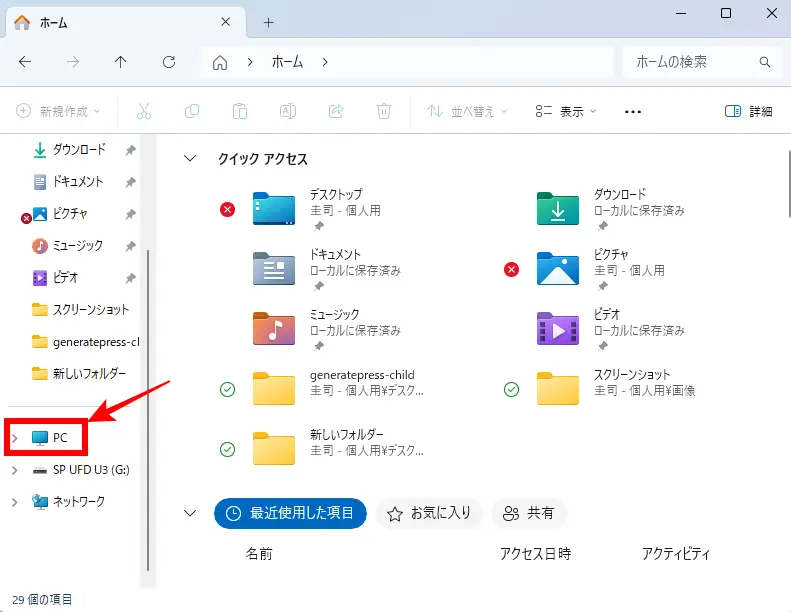
2. 左側の「PC」をクリックします。
3. 確認したい「①ドライブ」を右クリック→「②プロパティ」を左クリックします。
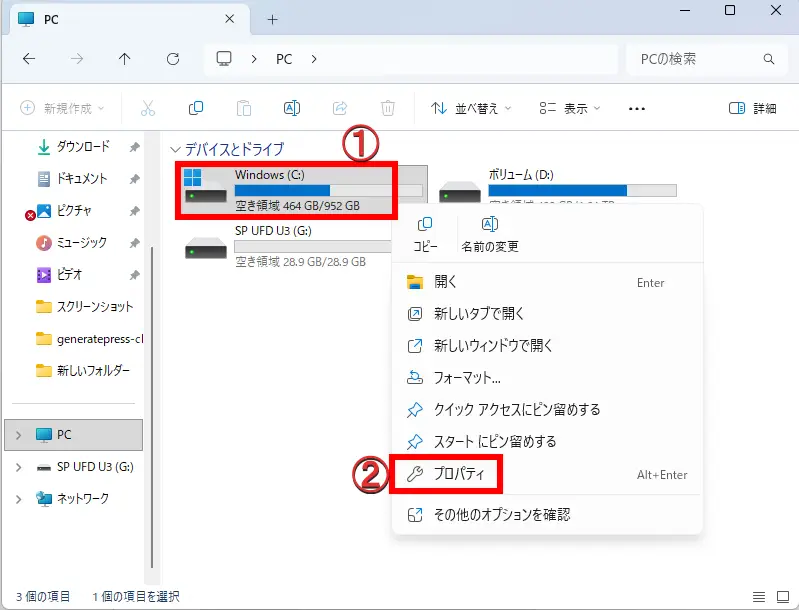
例:ローカル ディスク (C:)。USBメモリや外付けSSDでも同じです。
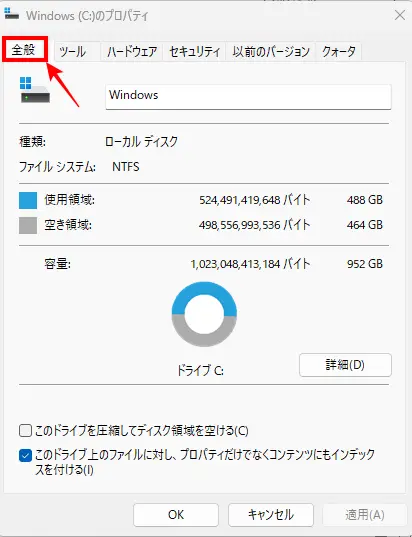
4. [全般]タブになっている事を確認します。
5. 「ファイル システム」の項目を確認します。
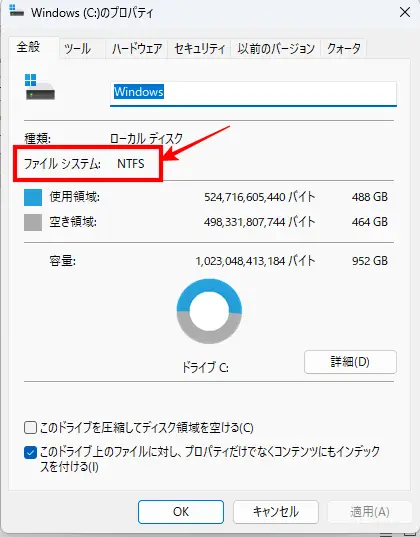
ここに NTFS、FAT32、exFAT などが表示されます。
方法2:ディスクの管理から確認する
1. 「①スタートボタン」を右クリック→表示されたメニューから「②ディスクの管理」をクリックします。

2.「ディスクの管理」が開いたら、確認したいドライブを探します。
上側のドライブ一覧で、対象のドライブの「ファイルシステム」を確認する事ができ、NTFS、FAT32、exFAT などの形式が表示されます。

※「ファイル システム」の列が見えにくい場合は、ウィンドウを横に広げると確認しやすくなります。
3.「①ドライブ」をクリックして下に表示された部分からでも、「②ファイルシステム」を確認する事が出来ます。
ボリューム(D) SSDの場合

USBメモリ(G)の場合

方法3:PowerShell・コマンドで確認する
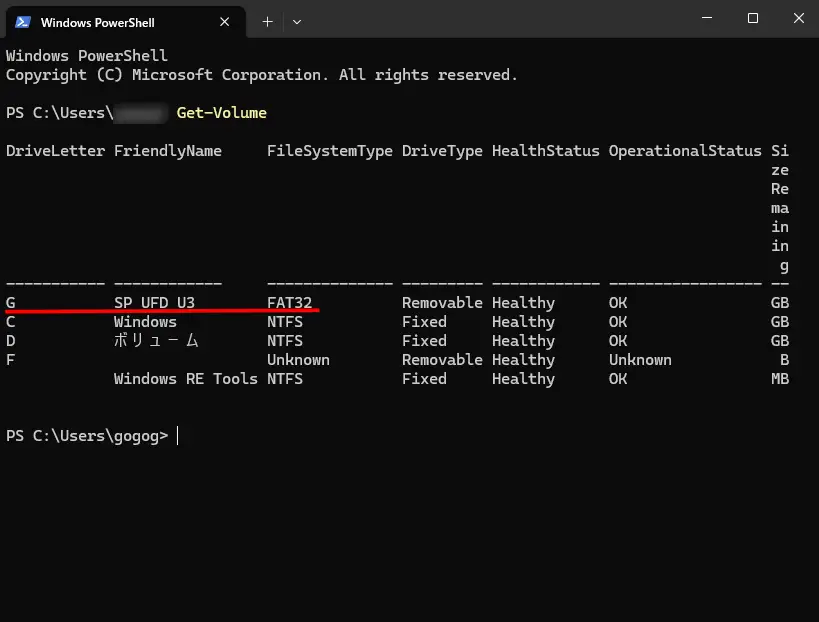
PowerShellを使ってファイルシステムを調べるには、「Get-Volume」と打ち込むだけで、接続されている全てのファイルシステムを確認する事が出来ます。
1. 「①スタートボタン」を右クリック→「②ターミナル」または「②Windows PowerShell」をクリックします。

管理者を選ぶべきか?
今回のファイルシステムの確認に関しては、管理者と管理者以外どちらでもいいです。現在、標準ユーザーでPCにログインしていて管理者の方を選ぶと通常は、管理者のログインパスワードを要求されます。この意味がよく分からない場合は、管理者以外の方を選んで下さい。
2.PowerShellが起動したら、以下のコマンドを入力してEnterキーを押します。
※コピペでOKです。
Get-Volume
3. Enterキーを押すと、下に現在PCに接続されているストレージ一覧が表示され、 NTFS FAT32 exFAT などと表示されます。
例えば下図では1番上は、左順に、Gドライブ(ドライブレター)、PCが認識しているストレージ名(SP UFD U3)、ファイルシステム(FAT32)と確認する事が出来ます。
以上になります。
「Windows11 ファイルシステムの確認方法|NTFS・FAT32・exFATを3通りで確認する方法」への1件のフィードバック
コメントは受け付けていません。