内蔵・外付けHDDやSSD、USBメモリ、SDカードなどをフォーマットしようとしたときやフォーマットせざるを得ない場面になった時に、「ファイルシステム」という項目を見て、何を選べばいいのか迷ったことはありませんか?
【フォーマットの画面のファイルシステム】

Windowsで「ファイルシステム」を開くと、「NTFS」「exFAT」「FAT32」などの形式が表示されます。
【ファイルシステムの種類】

先に大まかな目安を示すと、
| 使用目的 | 選択の目安 |
|---|---|
| Windowsの内蔵、外付けHDD・SSD | NTFS |
| WindowsとMacの両方で使うUSB・外付けストレージ | exFAT |
| 古い機器などとの互換性を優先する | FAT32 |
| カメラ・テレビ・ゲーム機などで使う | 機器メーカーの指定を確認 |
となります。
単純に「NTFSが一番優れている」という話ではありませんが、Windows上で使用するのであれば大体の場合、「NTFS」が基本的な選択肢になります。
そして、HDDやSSD、USBメモリなどをフォーマットするときは、Windowsでは、NTFS・exFAT・FAT32などから選び、フォーマットを実行することでそのファイルシステムが作成されます。
ここではフォーマットの案内は行わないので、フォーマットをする際のその他の項目はどうすればいいのか知りたい方は、下記の記事を参考にしてください。
→「フォーマットする方法」
この記事では、
- ファイルシステムとは何なのか
- なぜフォーマットするときに選択するのか
- NTFS・exFAT・FAT32は何が違うのか
- Windowsではどれを選べばいいのか
- ファイルシステムが壊れてもデータは復元できる?
を、Windows初心者向けに順番に説明します。
ファイルシステムとは?
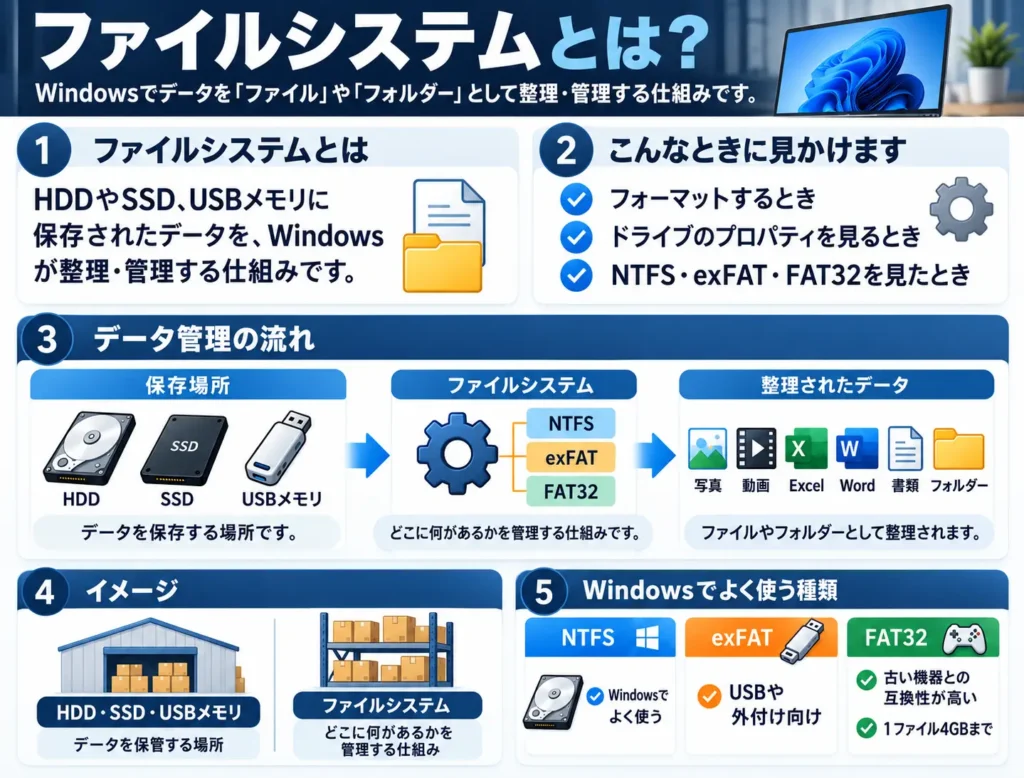
ファイルシステムとは、HDD・SSD・USBメモリなどに保存されたデータを整理・管理し、WindowsなどのOSが「ファイル」や「フォルダー」として扱えるようにする仕組みです。
簡単に言えば、
「保存したデータを管理するためのルール」
と考えると分かりやすいでしょう。
HDDやSSDはデータそのものを保存する装置ですが、それだけでは、
- ファイル名は何か
- どのフォルダーに入っているか
- データがストレージのどこにあるか
- どこが空いているか
- ファイルサイズはいくつか
といった情報を管理できません。
そこでファイルシステムが、保存したデータとその管理情報を結び付けています。ファイルシステムは記憶装置内部の記録状態を管理し、人間が分かりやすい「ファイル」という単位でデータを読み書きできるようにしています。
⚠ ファイルシステムを本棚に例えると
HDDやSSDを大きな本棚に例えると、ファイルシステムは「どの本が、どこに置いてあるか」を管理する案内表のようなものです。この案内表があるから、私たちは保存場所を意識しなくても、「写真.jpg」のような名前をクリックするだけで目的のファイルを開けます。
なぜフォーマットするときにファイルシステムを選ぶの?
フォーマットするときにファイルシステムを選ぶのは、その記憶装置のデータを「どんなルールで管理するか」を決めるためです。
たとえばUSBメモリをフォーマットするとき、Windowsは中身を使える状態に作り直します。その際に、
- NTFS
- exFAT
- FAT32
のどれで管理するかを決めます。
ファイルシステムによって、
- 扱えるファイルサイズ
- WindowsやMacとの互換性
- 古い機器で使えるか
- アクセス権限や暗号化などの機能
が変わります。
なので、フォーマット=記憶装置を初期化するだけではなく、今後そのデータをどういった形式で管理するかまで決める作業なんです。
NTFS・exFAT・FAT32の違いとどれを選べばいいのか?
Windows初心者が判断するときは、細かな技術仕様をすべて覚える必要はありません。
まずは次の違いを押さえておけば十分です。
| 比較項目 | NTFS | exFAT | FAT32 |
|---|---|---|---|
| Windows専用での利用 | ◎ | ○ | △ |
| WindowsとMac間の共有 | △ | ◎ | ○ |
| 4GB以上のファイル保存 | ○ | ○ | × |
| 古い機器との互換性 | △ | ○ | ◎ |
| アクセス権限・暗号化など | 対応 | 非対応 | 非対応 |
| ジャーナリング | 対応 | 非対応 | 非対応 |
※互換性の評価は一般的な目安です。機器ごとに対応状況は異なります。なお、NTFSの暗号化は利用環境や設定にも依存します。
NTFSは、exFATやFAT32にはないアクセス制御・暗号化・ジャーナリングなどの機能を備えています。これらはWindowsでデータを安全かつ安定して管理するための機能ですが、一般的なパソコンの利用では、それぞれの仕組みを詳しく理解する必要はありません。
USBメモリやSDカードをテレビやカメラなどで使う場合は、Windows側だけで判断してはいけないので、テレビやカメラなどの機器が推奨しているフォーマットを必ず確認しましょう。
迷った場合は、まず「何で使うか」を考えてください。
Windowsだけで使う場合
Windowsの内蔵HDD・SSDや、Windowsだけで使用する外付けストレージなら、NTFSが基本的な候補です。
WindowsとMacの両方で使う場合
WindowsとMacの間でUSBメモリや外付けHDD・SSDを共有するなら、exFATが候補になります。
テレビ・カメラ・ゲーム機などで使う場合
外付けHDD・SSD、USBメモリ、SDカードなどを、様々な機器で使用する場合は、メーカーの仕様を確認してください。
機器によって対応するファイルシステムが異なるため、「Windowsでは使えるから、その機器でも使える」とは限りません。
⚠FAT32を選ぶ場面
FFAT32は古い機器など、FAT32を指定している機器で使う場合に選びます。ただし、1ファイルにつき約4GB未満というサイズ制限があるため、大容量の動画などを保存する場合は注意が必要です。
ファイルシステムが壊れてもデータは復元できる?
ファイルシステムは、「どこに何のデータがあるか」を管理しています。
そのためファイルシステムの管理情報に異常が起こると、データそのものがストレージ上に残っていても、Windowsが正常にファイルとして認識できなくなる場合があります。
たとえば、
- ドライブを開けない
- RAWと表示される
- 「フォーマットする必要があります」と表示される
- 「このボリュームは認識可能なファイルシステムではありません」と表示される
といった症状が発生することがあります。
ここで重要なのが、必要なデータが入っている場合、意味が分からないままフォーマットしないことです。
今までと同じように使えていたUSBメモリやSDカードが、ある日突然、Windowsパソコンに挿してファイルを操作しようとしたら当然、「ドライブを使うにはフォーマットする必要があります。」フォーマットの画面が現れたとします。

この画面が表示された場合、必要なデータが残っている可能性があるため、すぐにフォーマットしないでください。ファイルシステムの異常が原因であれば、データ復元ソフトで復元できる場合があります。
ただし、HDDやSSD、USBメモリなどの機器自体が故障している可能性もあるため、大切なデータが入っている場合は、むやみに操作を続けず、必要に応じてデータ復元業者への相談も検討しましょう。
また、ファイルを開いたり保存したりしていなくても、Windowsがバックグラウンドでストレージにアクセスする場合があります。さらに、機器自体が故障している場合は、通電やアクセスによって状態が悪化する可能性もあります。そのため、大切なデータが入っている場合は、むやみに操作を続けず、
必要なデータがある場合は、まずはPCから完全に機器を遮断する事をおススメします。
一方、必要なデータがなく、そのままフォーマットをしてもいいと言う事であれば、フォーマットをして大丈夫です。
※ここから
「このボリュームは認識可能なファイルシステムではありません」
「RAWになったドライブの復元方法」
などの記事へ内部リンク。
今使っているファイルシステムはWindowsで確認できる
現在使っているドライブがNTFS・exFAT・FAT32のどれなのかは、Windowsから確認できます。
たとえばエクスプローラーでドライブのプロパティを開くと、「ファイルシステム:NTFS」のように表示されます。

ファイルシステムの確認方法について知りたい方は、下記の記事を参考にしてください。
→「Windows11 ファイルシステムの確認方法|NTFS・FAT32・exFATを3通りで確認する方法」
まとめ
ファイルシステムとは、HDDやSSD、USBメモリ、SDカードなどに保存されたデータを、WindowsなどのOSが管理するための仕組みです。
フォーマット画面でNTFS・exFAT・FAT32が表示されるのは、「この記憶装置のデータを、どの方式で管理しますか?」とWindowsから聞かれていると考えると分かりやすいでしょう。
Windowsだけで使うならNTFS、WindowsとMacの両方で使うならexFAT、古い機器との互換性を優先する場合はFAT32が候補になります。ただし、テレビ・カメラ・ゲーム機などで使用する場合は、その機器が対応しているファイルシステムを必ず確認してください。
また、すでにデータが入っているドライブで突然「フォーマットする必要があります」と表示された場合は、すぐにフォーマットしないよう注意してください。ファイルシステムの異常によってデータが見えなくなっているだけで、この時点でデータの復元をする事により、場合によっては全てのデータを復元する事が出来る可能性があります。
一方、データは必要なく、すぐに機器を使いたいのであればそのままフォーマットして大丈夫です。
以上になります。